Mac, iPhone und Android
Meeting-Transkripte. Wort für Wort.
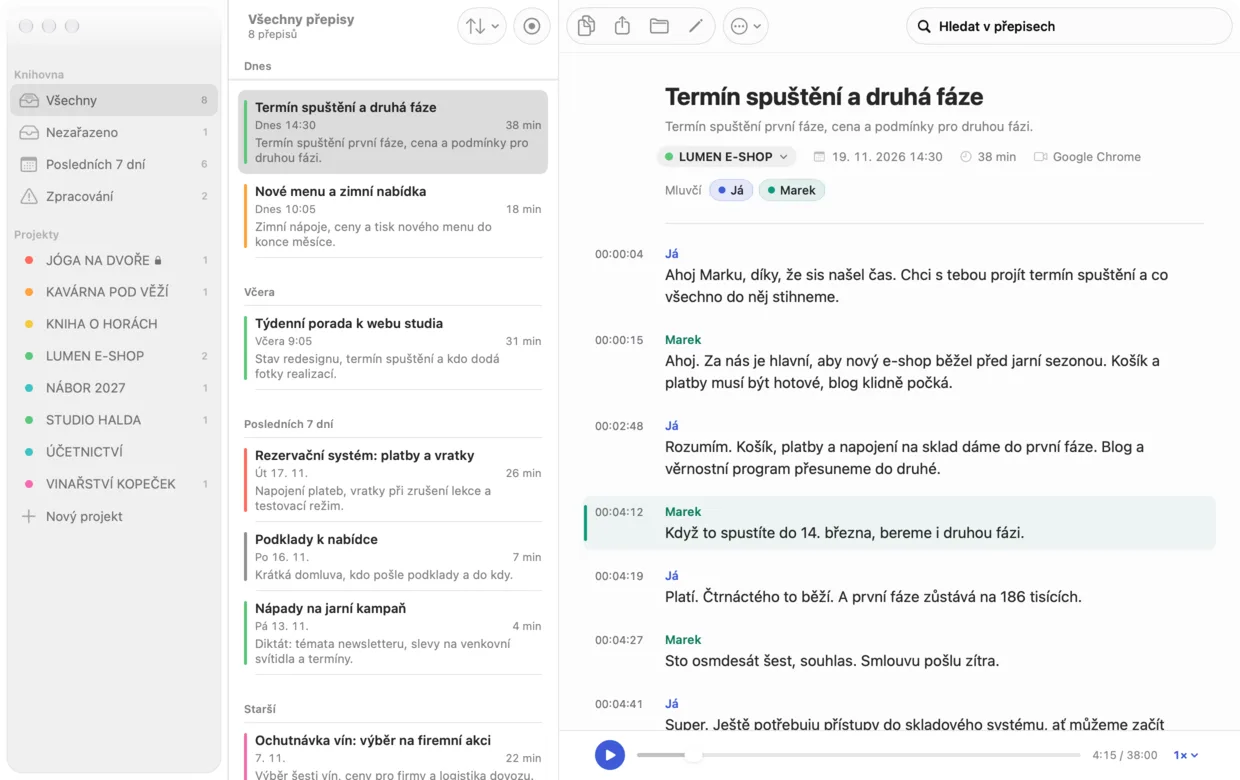
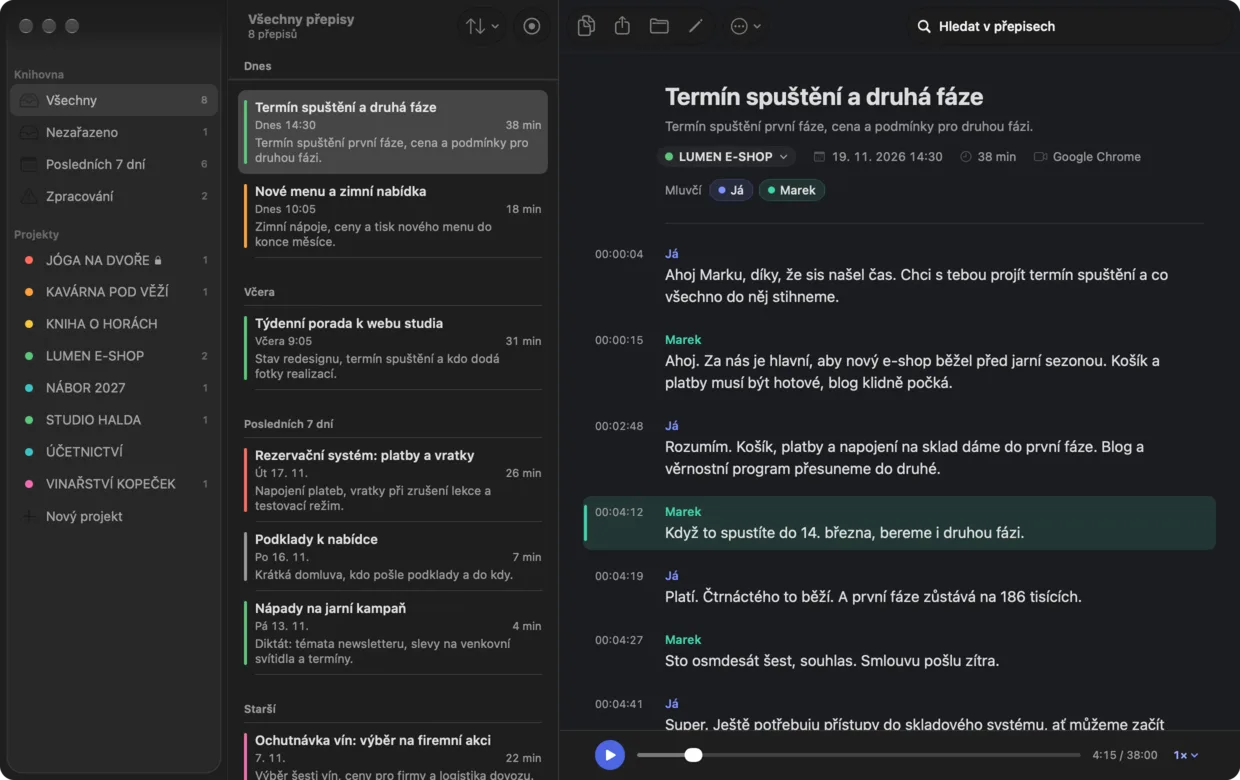
Online-Meetings nimmst du am Mac auf, Gespräche vor Ort mit dem Smartphone. Im Transkript findest du jede Aussage mit Zeitstempel.
Kein Bot nimmt am Meeting teil. Das Audio bleibt auf deinem Mac.
Auf dem Mac derzeit nur auf Tschechisch. Englisch ist geplant.


Diese Meetings erkennt die App
 Google Meet
 Zoom
 Microsoft Teams
 FaceTime
 WhatsApp
 Slack
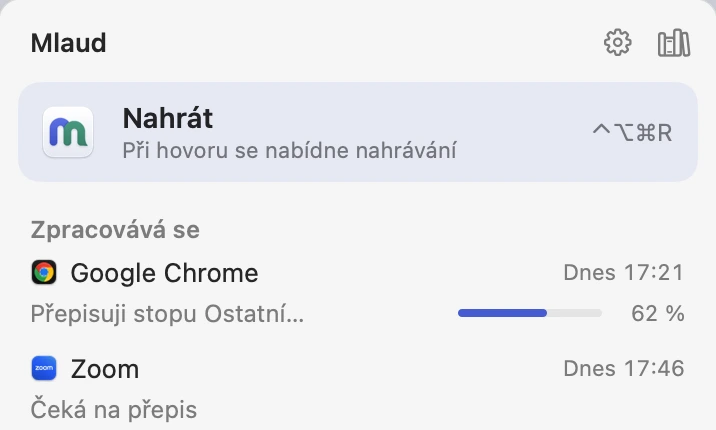
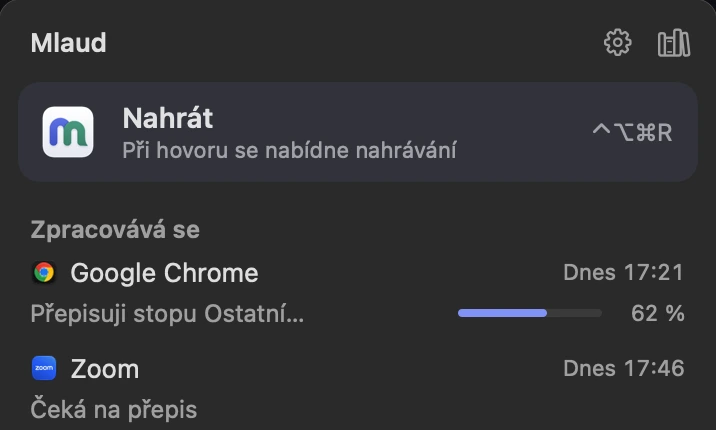
So funktioniert’s
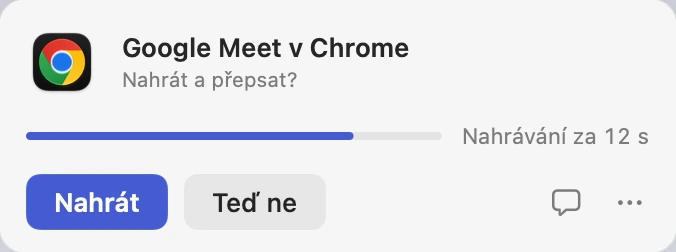
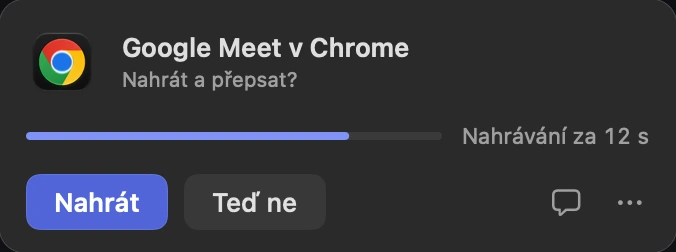
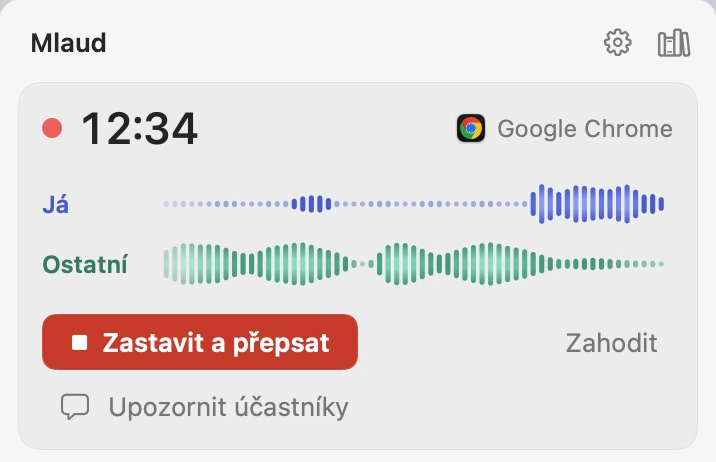
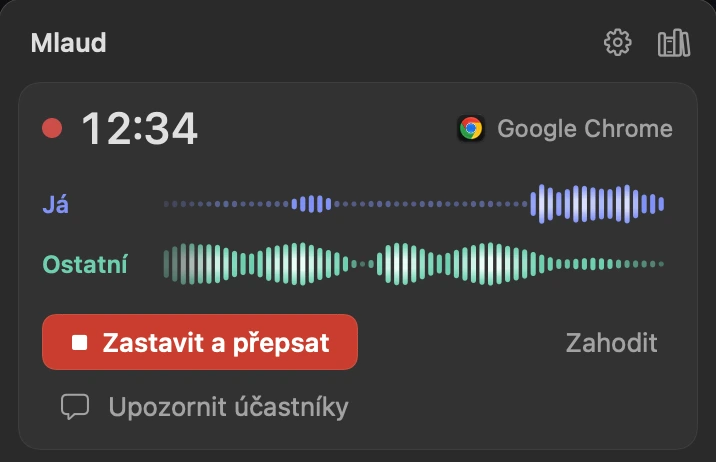

Was du dir sparen kannst
Ein zusätzliches Gerät
Du musst kein Gerät mitnehmen oder aufladen. Auch ein Bot im Meeting entfällt. Mlaud läuft als App auf deinem Mac.
Ans Aufnehmen denken
Mlaud erkennt das Meeting und fragt, ob du aufnehmen möchtest. Ein Klick genügt. Du kannst die Aufnahme auch automatisch starten lassen.
Transkripte sortieren
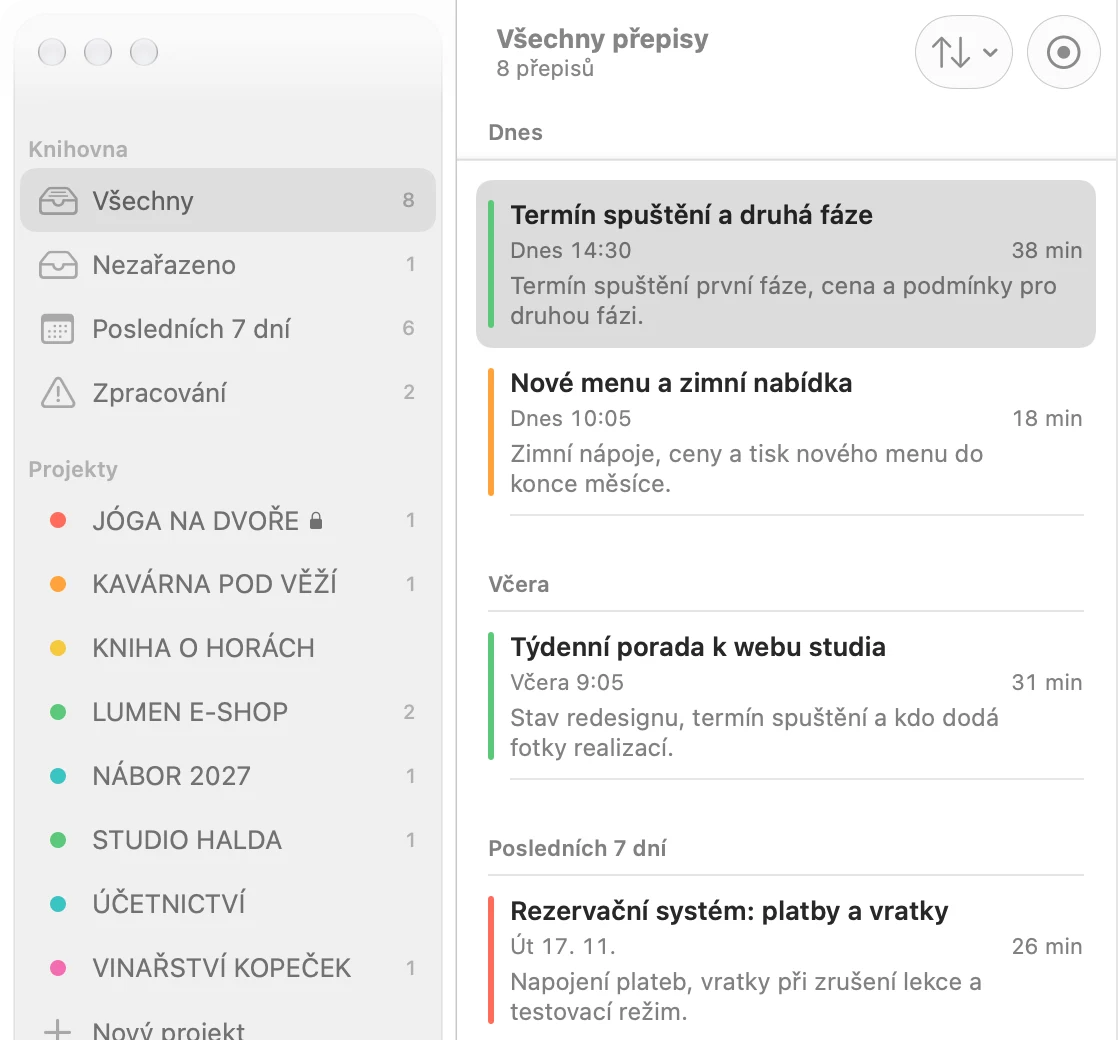
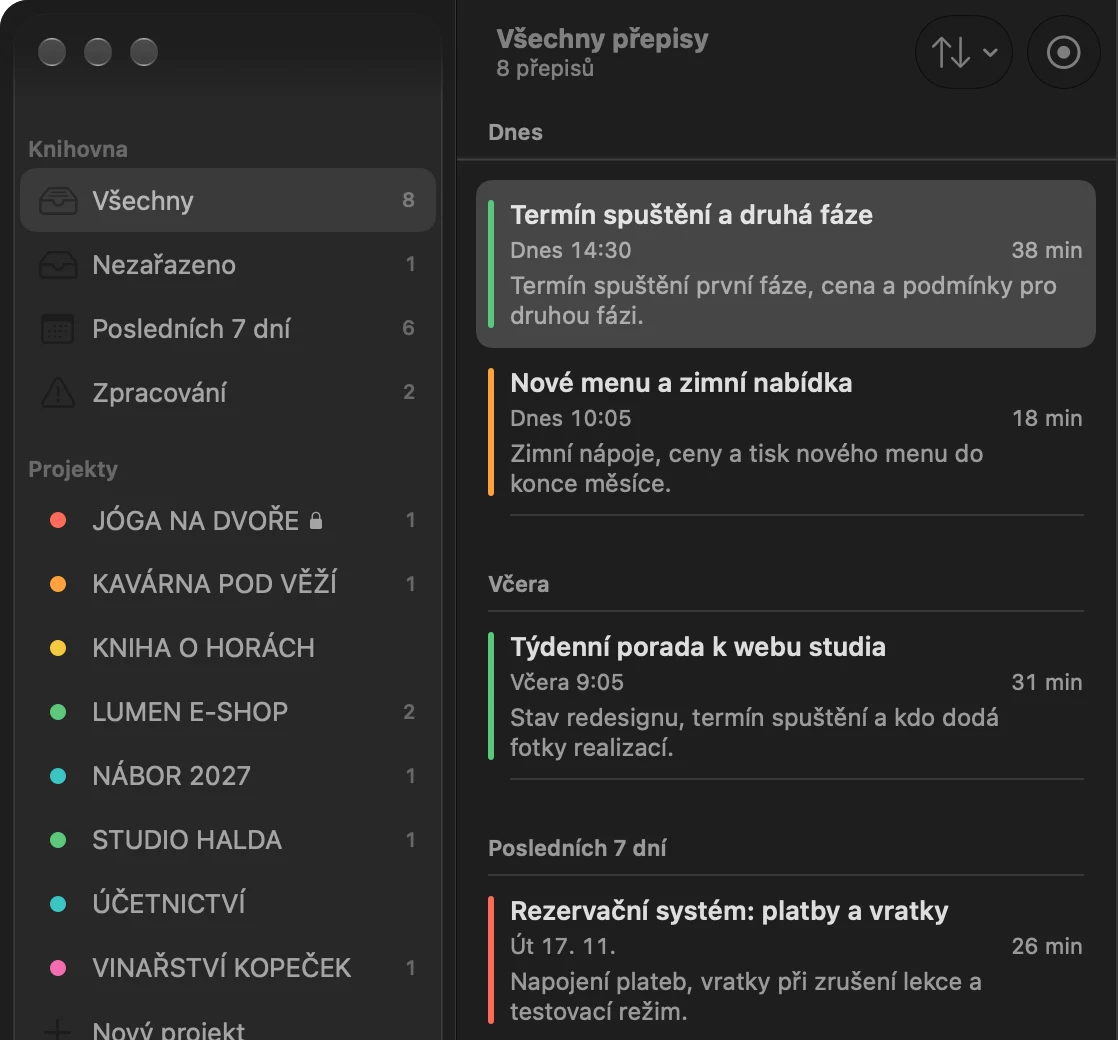
Lege Projekte an, zum Beispiel eins pro Kunde. Mit deiner Erlaubnis liest die KI den Text, vergibt einen Titel und legt das Transkript im passenden Ordner ab. Nur der Text und die Projektnamen werden übermittelt. Der Ton bleibt auf deinem Mac. Ohne KI ordnet Mlaud die Datei anhand der Schlüsselwörter deiner Projekte zu.
Keine Minutenpakete
Dein Mac erstellt das Transkript lokal. Auch für lange Gespräche musst du keine Minuten nachkaufen.
Frag die KI, was im Meeting gesagt wurde.
Bis wann muss die erste Phase online sein?
Bis zum 14. März. Mark hat die zweite Phase davon abhängig gemacht, dass der Termin eingehalten wird.
Mark im Transkript Wenn ihr bis zum 14. März online seid, nehmen wir auch die zweite Phase.
Du gibst den Zugriff frei
Eine verbundene KI-App kann ein Meeting finden und das Transkript lesen. Für die Verarbeitung des gelesenen Textes gelten die Bedingungen der KI-App.
Wer hat was gesagt?
Gib den Sprechern im Transkript Namen. Die optionale Erkennung bekannter Stimmen wird in echten Meetings getestet. Stimmprofile bleiben auf deinem Mac und lassen sich löschen.
 AnthropicClaude Code
 OpenAI · Work / CodexChatGPT
Was willst du später nachschlagen?
Beratung und Agenturen
Was du mit deinem Kunden vereinbart hast, im genauen Wortlaut und mit Zeitstempel.
Vertrieb und Recruiting
Im Kundengespräch oder Vorstellungsgespräch kannst du ganz zuhören. Die genauen Antworten findest du später im Transkript.
Produktentwicklung, Forschung und UX
Im Nutzerinterview zählt der genaue Wortlaut. Du kannst jede Aussage später im Original nachlesen.
Journalismus
Über den Zeitstempel findest du ein Zitat im Transkript und kannst die Stelle gleich in der Aufnahme anhören.
Dein Smartphone schreibt mit.
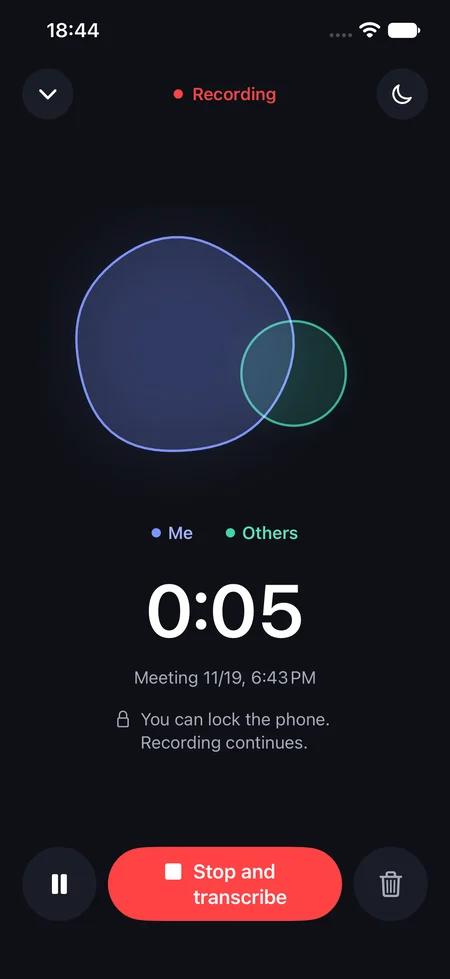
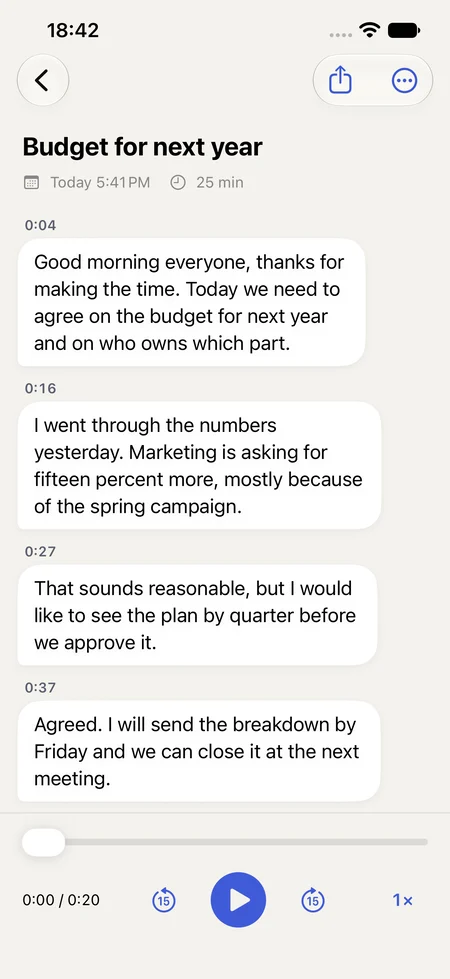
Leg dein Smartphone auf den Tisch und tippe auf „Aufnehmen“. So kannst du dich aufs Gespräch konzentrieren und später im Transkript nachlesen, was ihr vereinbart habt.
- iPhone
- Die Aufnahme läuft bei gesperrtem Bildschirm weiter. Das Transkript entsteht auf deinem iPhone und bleibt in deiner Bibliothek.
- Android
- Nimm Besprechungen und Interviews mit dem Mikrofon deines Smartphones auf. Was ihr vereinbart habt, kannst du im Transkript nachlesen.

Wie Mlaud entstanden ist
Ein Jahr lang habe ich fast jeden Tag meine Gespräche transkribieren lassen. Hunderte habe ich aufgenommen. Am besten gefiel mir, dass ich einem Kunden in Ruhe zuhören konnte, wenn er mir etwas erklärte. Ich wusste, dass ich später darauf zurückkommen kann.
Eines hat mich aber von Anfang an gestört. Ich sprach mit dem Kunden am Mac, die App lief ebenfalls auf dem Mac, und trotzdem brauchte ich zum Aufnehmen ein Gerät des Herstellers. Dazu zahlte ich für jede Minute Transkription und musste nach jedem Gespräch das Transkript selbst benennen und dem Projekt zuordnen.
Also habe ich Mlaud geschrieben. Wenn am Mac ein Meeting beginnt, bietet die App die Aufnahme an. Danach benennt sie das Transkript und legt es beim Projekt ab. Und wenn ich einen Monat später wissen will, was ich einem Kunden zugesagt habe, frage ich einfach Claude. Die Antwort findet Claude direkt in unserem Gespräch.
Jan ŠplíchalEntwickler von Mlaud
Preis
Teste alle Funktionen 14 Tage lang ohne Konto. Danach kannst du weiterhin kostenlos manuell aufnehmen, transkribieren und deine Bibliothek durchsuchen.
Kostenlos
0 €
dauerhaft, auch nach der Testphase
- Aufnahme, die du selbst startest
- Transkription direkt auf dem Mac
- Bibliothek mit all deinen Transkripten
Abo für den Mac
9 € pro Monat
oder 99 € pro Jahr
- Alles aus der kostenlosen Version
- Erkennt das Meeting und bietet die Aufnahme an
- Benennt Transkripte und ordnet sie Projekten zu
- Verbindung mit deiner KI-App
- Für eine Person auf bis zu 3 Macs
Wähle dein Gerät
- Mac
Für eine Person auf bis zu 3 Macs mit Apple Chip. Das Abo ergänzt die Meeting-Erkennung, die automatische Benennung in der Cloud und die KI-Anbindung.
Mlaud auf dem Mac testen - iPhone
Die Aufnahme läuft bei gesperrtem Bildschirm weiter. Das Transkript entsteht auf deinem iPhone und bleibt in deiner Bibliothek.
Demnächst - Android
Nimm Besprechungen und Interviews mit dem Mikrofon deines Smartphones auf. Was ihr vereinbart habt, kannst du im Transkript nachlesen.
Demnächst - Windows
Für Online-Meetings und Gespräche vor Ort. Einen Termin gibt es noch nicht.
In Arbeit
Auf dem Smartphone zeichnet Mlaud keine Telefonate auf. Unter iOS und Android dürfen Apps das nicht. Online-Meetings nimmst du deshalb am Computer auf, Gespräche vor Ort auch mit dem Smartphone.
Mlaud transkribiert derzeit nur Tschechisch. Englisch ist geplant.
Häufige Fragen
Keine Antwort gefunden? Schreib uns
Müssen die anderen der Aufnahme zustimmen?
Sag allen vorher Bescheid. Mlaud nimmt nicht als Teilnehmer am Meeting teil. Deshalb bekommen die anderen keinen Hinweis auf die Aufnahme und müssen von dir informiert werden. Welche Regeln gelten, hängt vom Land und vom Zweck der Aufnahme ab. In Deutschland und in einigen US-Bundesstaaten ist die Zustimmung aller Beteiligten gesetzlich vorgeschrieben. Ohne sie kann die Aufnahme strafbar sein. Am sichersten ist es, die Zustimmung aller einzuholen.
Wo bleiben Ton und Transkript?
Auf deinem Mac. Der Ton wird dort aufgenommen und transkribiert. Er wird nirgendwohin übertragen. Das Transkript liegt als einfache Textdatei in einem Ordner auf deiner Festplatte. Nur wenn du es erlaubst, werden der Text des Transkripts und deine Projektnamen übermittelt, damit die KI einen Titel vergeben und das Transkript einem Projekt zuordnen kann. Wenn du eine KI-App mit deinen Transkripten verbindest (getestet mit Claude Code), liest diese App die Transkripte. Dafür gelten die Bedingungen ihres Anbieters.
Mit welchen Meeting-Apps funktioniert das?
Mlaud erkennt auf deinem Mac Meetings in Google Meet, Zoom, Microsoft Teams, FaceTime, WhatsApp und Slack. Auch Meetings im Browser werden erkannt, zum Beispiel in Google Meet. Falls sich die App einmal nicht meldet, klicke in der Menüleiste auf „Aufnehmen“. Genauso nimmst du ein Gespräch vor Ort auf.
Welche Sprachen kann die App transkribieren?
Derzeit Tschechisch. Englisch ist geplant. Für weitere Sprachen gibt es noch keine Zusage.
Was mache ich bei einem Fehler im Transkript?
Das Transkript ist deine eigene Textdatei. Du kannst sie öffnen und Fehler direkt korrigieren. Solange du die Aufnahme hast (standardmäßig 60 Tage), kannst du die Stelle in der App anhören oder das Meeting erneut transkribieren lassen. Namen, Firmen und Fachbegriffe kannst du ins Wörterbuch eintragen, damit sie beim nächsten Mal eher richtig erkannt werden.
Mit welchen Geräten kann ich aufnehmen?
Am Mac nimmst du Online-Meetings und Gespräche vor Ort auf. Auf iPhone und Android zeichnest du Gespräche vor Ort über das Mikrofon auf. Die Windows-App ist in Arbeit.
Was bleibt mir, wenn ich das Abo kündige?
Nach Ablauf des bezahlten Zeitraums kannst du weiterhin manuell aufnehmen, transkribieren und alle gespeicherten Transkripte öffnen. Mit dem Abo bekommst du zusätzlich Meeting-Erkennung, automatische Titel aus der Cloud und die KI-Anbindung.
Im nächsten Meeting musst du nicht mehr mitschreiben.
Lade Mlaud herunter und nimm es auf. In den ersten 14 Tagen testest du alles kostenlos und ohne Konto.